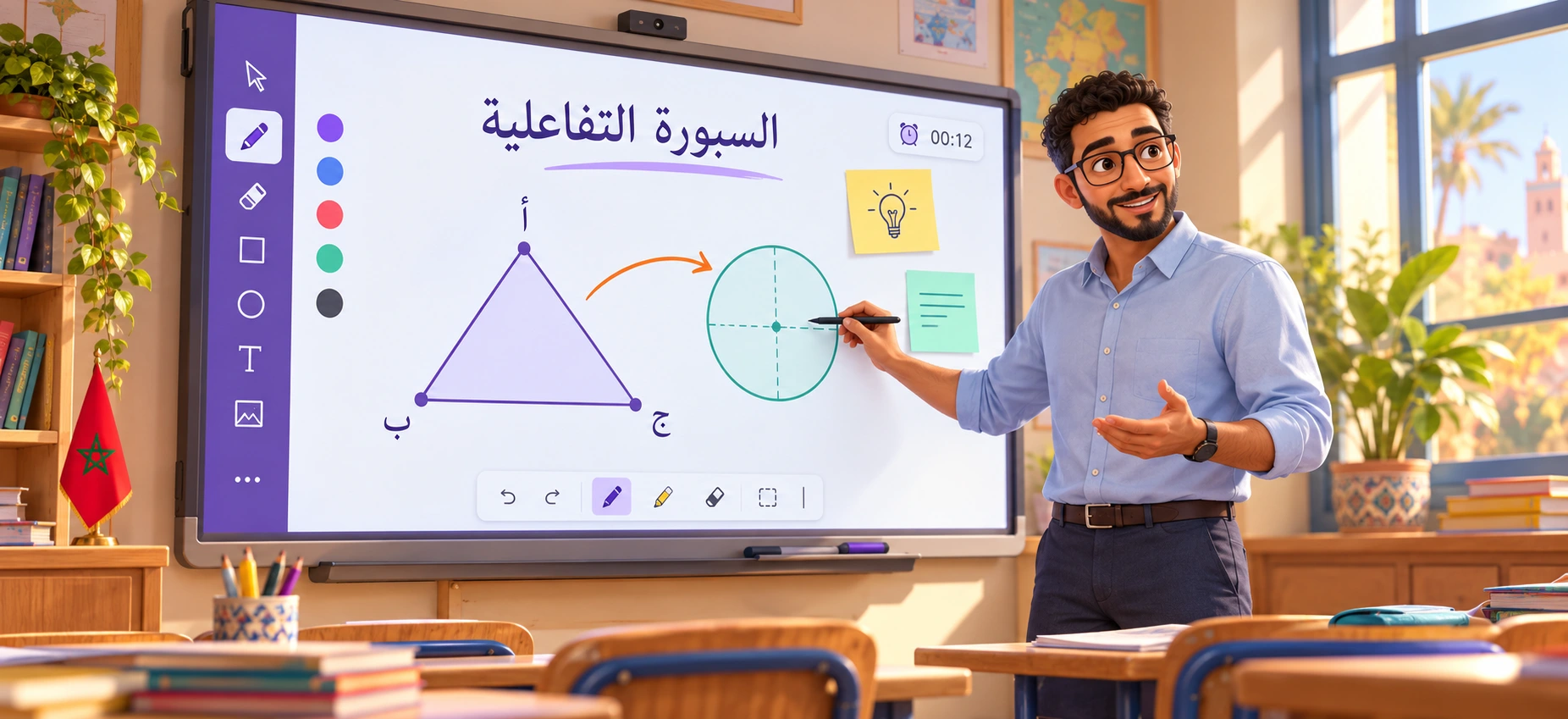
السبورة التعليمية التفاعلية: مساحة للشرح والرسم وإدارة الحصة
تجمع السبورة التفاعلية من ZAKBDD الرسم والكتابة والملاحظات والصور والفيديو وصفحات PDF في مساحة واحدة تعمل من المتصفح. استخدمها لشرح تمرين في القسم أو اعرض الصفحة مباشرة على مشاهد مسجّل، أو على خمسة مع Plus.
وسائل تعليمية حسب المادة
من زر «المادة» بجانب عنوان الحصة، اختر الرياضيات أو العلوم أو العربية أو الإنجليزية أو الفرنسية أو إسلام. يُحفظ الاختيار مع الحصة، ويمكن إدراج الجداول والبطاقات والرسوم للشرح عليها.
- الرياضيات. استخدم الحاسبة العلمية بالدرجات أو الراديان وأدرج النتيجة. اعرض جدول ضرب مع خيار إخفاء الإجابات، أو أدرج جدول تحويل معبّأ أو فارغًا للتدرّب على وحدات الطول والكتلة والسعة.
- العلوم. حدّد ميزان الكفّتين وغيّر الكتل لترى ميل العارضة. دوّر الكرة الأرضية، أو أدرج خريطة العالم أو المجموعة الشمسية أو الجدول الدوري ثم اشرح فوقها.
- اللغات. اعرض الحروف الأبجدية بلغاتها الثلاث. درّب التلاميذ على الحركات القصيرة والمدود والتنوين بالعربية، وعلى الأصوات والمقاطع والمفردات بالإنجليزية والفرنسية.
- إسلام. اختر من سور القرآن الكريم وحدّد الآيات التي تريد معاينتها وإدراجها.
ما الذي تقدّمه السبورة التفاعلية في الفصل؟
استخدم القلم أو المظلل، أو أضف شكلًا بخط متصل أو منقطع أو منقط. في وضع «مسح جزء» يعرض المؤشر قرصًا يطابق حجم الممحاة. ويظهر مؤشر الليزر مضيئًا بمجرد تحريكه فوق السبورة، ويترك أثرًا مؤقتًا أثناء الضغط والسحب.
في محرر النص والملاحظة، بدّل بين العربية وEn/Fr واختر خطًا من المجموعة المحلية، مثل النسخ والقاهرة وBelle Allure وOpenDyslexic. أضف خطًا عريضًا أو مائلًا أو مسطّرًا واختر لون ورقة الملاحظة. ويعرض الجدول محتوى كل خلية في وسطها أفقيًا وعموديًا.
اسحب من مساحة فارغة بأداة «تحديد» لتطويق عدة عناصر وتحريكها أو نسخها أو حذفها معًا. عند تحديد خط أو شكل، غيّر سمكه من شريط الرسم العلوي. اسحب مقبضًا دائريًا من الزوايا لتغيير حجم الشكل أو المجسّم مع الحفاظ على نسبه، أو اسحب مقبضًا في منتصف أحد الأضلاع لتغيير العرض أو الارتفاع وحده. استخدم مقبض التدوير وزري التقديم والإرسال للخلف لترتيب العناصر.
من «أشكال»، اختر تبويب «أشكال» للرسم المستوي أو «مجسّمات» لرسم مكعّب أو أسطوانة أو مخروط أو كرة أو هرم رباعي أو منشور ثلاثي. تظهر حواف المجسّم الخلفية بخط متقطع، وتتغيّر المعاينات مع اختيار التعبئة ونمط الخط.
من تبويب «أدوات»، اختر مسطرة بتدريج 0–10 أو 0–20، أو أضف كوسًا بزاويتي 45° أو كوسًا بزاويتي 30° و60°، أو منقلة أو مسطرة زاوية قابلة للضبط أو بركارًا بفتحة تصل إلى 20. حرّك الأداة ودوّرها، وابدأ بالقلم قرب حافتها ليُرسم المسار بمحاذاتها. اضبط القياس من «تحرير»، وارسم دائرة بالبركار فتظهر نقطة مركزها أيضًا.
مساحة الرسم ستة أضعاف المساحة الأصلية. استخدم أداة «تحريك» واسحب في أي اتجاه للوصول إلى بقية الصفحة، أو اضغط نسبة التكبير لاستعادة العرض الافتراضي. أدرج «تاريخ اليوم» كنص قابل للتحرير. يضيف زر «صفحة» صفحة جديدة، وتحذف أيقونة السلة الصفحة الحالية كاملة مع إمكانية استعادتها بالتراجع.
في ملء الشاشة، اضغط «إخفاء الشرائط» لتوسيع العرض، ثم «إظهار الشرائط» لاسترجاع الأدوات. على الهاتف، مرّر شريط أدوات الرسم وشريط محرر النص أفقيًا للوصول إلى بقية الخيارات. بجانب دليل الاستخدام، افتح الإعدادات لاختيار العربية أو الإنجليزية أو الفرنسية والمظهر الفاتح أو الداكن، والتحكم في المؤثرات الصوتية وتقليل الحركة. تُحفظ إعداداتك على المتصفح.
شرح فيديو أو صفحة PDF على السبورة
بعد تسجيل الدخول، افتح «وسائط» واختر صورة أو فيديو MP4 أو WebM حتى 10 ميغابايت، أو ملف PDF حتى 25 ميغابايت. اختر رقم صفحة PDF لإدراجها خلف العناصر ثم اشرح عليها بالقلم أو المظلل. شغّل الفيديو بالنقر عليه مرتين أو بزر التشغيل في شريط التحديد، وأوقفه عندما تريد توضيح لقطة.
كيف تبدأ شرح درس على السبورة؟
- اكتب عنوان الحصة، واختر الخلفية المناسبة من الشريط السفلي.
- اختر القلم أو النص أو الأشكال، ثم أضف محتوى الدرس إلى مساحة الرسم.
- عدّل العناصر بالتحديد، واستخدم التراجع والإعادة أو الممحاة لتصحيح الشرح.
- أضف صفحة جديدة للتمرين أو التصحيح، وشغّل المؤقت لتنظيم وقت النشاط.
- احتفظ بنسخة من الحصة عبر أدوات الحساب المجاني، أو اطبع الصفحات إلى PDF مع Plus.
أدوات لتنشيط التعلم وتنظيم المشاركة
تُعيد «العدسة» رسم التفاصيل عند تكبيرها 2× أو 3× أو 4×. حرّك الفأرة أو اسحب باللمس لتوضيح خطوة في الحساب أو تفصيل في الرسم. استخدم «نرد» لقرعة أو تمرين في الاحتمالات، وأدرج ملصقات حسب المجال. من «احتفال»، اختر البالونات أو الفقاعات القابلة للفرقعة أو النجوم أو التصفيق أو القلوب أو القصاصات الملوّنة.
يساعد مؤقت الحصة على تحديد وقت التفكير أو العمل الفردي. ويتيح الاختيار العشوائي، بعد تسجيل الدخول مجانًا، منح المتعلمين فرصًا للمشاركة دون تكرار الأسماء حتى انتهاء الجولة. يستطيع الجميع استعراض ستة قوالب: خطة الدرس، والمقارنة، وحل المسألة، وبطاقة الخروج، وجدول «ماذا أعرف؟ ماذا أريد أن أعرف؟ ماذا تعلّمت؟»، وخريطة الأفكار. ويتاح تطبيقها لمشتركي Plus، إلى جانب تقسيم القسم إلى مجموعات متوازنة ولوحة نقاط الفرق. ويمكن إخفاء الحل مؤقتًا باستخدام ستار الإجابة قبل مناقشته جماعيًا.
كيف تقدّم الحصة داخل القسم أو عن بُعد؟
- بجهاز عرض في القسم: صِل الحاسوب بالبروجيكتور، واختر تكرار الشاشة من إعدادات العرض، وافتح السبورة في وضع ملء الشاشة. استخدم «إخفاء الشرائط» عندما تريد عرض المحتوى وحده.
- بمشاركة الشاشة في مكالمة فيديو: ابدأ مكالمة في واتساب أو زووم، واختر مشاركة الشاشة من أدوات المكالمة ثم افتح السبورة. إذا أتاح التطبيق اختيار نافذة، اختر نافذة المتصفح التي تعرض الحصة. يستطيع الأستاذ والتلاميذ التحدث عبر ميكروفونات المكالمة. دليل واتساب · دليل زووم
- برابط مشاهدة مباشر. سجّل الدخول واضغط «مشاركة مباشرة» أعلى السبورة، ثم «بدء المشاركة». أرسل الرابط إلى حساب مسجّل واحد، أو إلى ما يصل إلى خمسة حسابات مع Plus. يتابعون الصفحة وموضع عرضها والفيديو والمؤقت بصلاحية المشاهدة. شغّل «الميكروفون» أو «الكاميرا» من شريط المشاركة. يستطيع كل تلميذ تشغيل ميكروفونه بعد منح إذن المتصفح ليتحدث مع الأستاذ، ويستطيع الأستاذ كتم سماع التلاميذ أو تشغيله. يغلق «إنهاء المشاركة» العرض واتصالات الصوت عند الجميع.
- للمراجعة بعد الحصة: من «تصدير»، نزّل ملف حصة قابلًا لإعادة الفتح بالحساب المجاني. يتيح Plus أيضًا تصدير صفحة كصورة أو طباعة الحصة إلى PDF.
تثبيت السبورة والعمل دون إنترنت
افتح السبورة وأنت متصل واضغط «تثبيت السبورة». بعد تجهيز النسخة المحلية، يمكنك فتحها من أيقونة التطبيق واستخدام أدوات الرسم والكتابة والوسائل التعليمية المحفوظة، مع حفظ العمل على الجهاز. تحتاج المشاركة المباشرة والميزات التي تتحقق من الحساب إلى اتصال بالإنترنت.
تسجيل الحصة وتحميلها بصيغة MP4
سجّل الدخول واضغط «تسجيل الحصة». يمكنك إضافة صوت الميكروفون بإذن المتصفح. عند الانتهاء اضغط «إيقاف التسجيل» ثم «تنزيل MP4». يسجّل الفيديو مساحة السبورة محليًا لمدة تصل إلى 30 دقيقة في متصفح يدعم تسجيل MP4.
المتاح للجميع والحساب المجاني وZAKBDD Plus
للجميع: الرسم والكتابة والمظلل والأشكال والملاحظات والممحاة بنوعيها، والصفحات والخلفيات والتراجع والتكبير والمؤقت وستار الإجابة والحفظ المحلي التلقائي.
بالحساب المجاني. إدراج الصور والفيديو وصفحات PDF، وتسجيل الحصة بصيغة MP4، والمشاركة المباشرة والمشاهدة، واختيار متعلم عشوائي، وتنزيل ملف حصة قابل للتعديل وإعادة فتحه.
مع Plus: قوالب الحصص الجاهزة، وتقسيم المجموعات وإضافتها إلى السبورة، ونقاط الفرق، وتصدير الصفحة كصورة PNG، وطباعة جميع صفحات الحصة وحفظها بصيغة PDF من نافذة الطباعة. تميّز الأزرار الصفراء هذه المزايا، ويمكن الاطلاع على تفاصيلها في صفحة ZAKBDD Plus.
حفظ الحصص والخصوصية
يحفظ المتصفح الحصة ووسائطها على جهازك. نزّل ملف الحصة القابل للتعديل للاحتفاظ بنسخة مستقلة تشمل الصفحات والفيديوهات والأسماء والنقاط. أثناء المشاركة يتلقى المشاهدون الصفحة المعروضة، وتدعم الحصة المباشرة حتى خمسة ملفات فيديو. احتفظ برابط المشاهدة مع الأشخاص المقصودين، وأنهِ المشاركة عند انتهاء الشرح.
أسئلة شائعة عن السبورة التفاعلية
هل أحتاج إلى تثبيت برنامج أو إنشاء حساب للبدء؟
لا تحتاج إلى تثبيت برنامج، ويمكنك الرسم والكتابة واستخدام الأدوات الأساسية مباشرة. بعض الخصائص تتطلب حسابًا مجانيًا، والأدوات المتقدمة المميزة باللون الأصفر تتطلب اشتراك Plus فعالًا.
هل تعمل السبورة على الهاتف واللوحة الإلكترونية؟
الواجهة متجاوبة وتدعم الرسم باللمس في المتصفحات المتوافقة. ولتفاصيل أدق، كبّر السبورة ثم استخدم أداة التحريك للوصول إلى الجزء المطلوب. وعلى الحاسوب يمكنك العمل بالفأرة أو بقلم إلكتروني يدعمه جهازك.
كيف أمسح جزءًا من شكل دون حذف الشكل كله؟
اختر الممحاة ثم «مسح جزء»، واضبط حجمها واسحب فوق الجزء المراد إزالته. ولحذف العنصر كاملًا اختر «مسح العنصر كله». يمكنك التراجع عن المسح في الحالتين.
كيف أحفظ السبورة كصورة أو PDF؟
يتيح الحساب المجاني تنزيل الحصة كملف قابل للتعديل. ولمشتركي Plus، يمكن تنزيل الصفحة الحالية كصورة PNG من «تصدير»، أو تجهيز جميع الصفحات عبر «طباعة / PDF» واختيار حفظ PDF في نافذة الطباعة.
هل يستطيع التلاميذ الكتابة على السبورة المشتركة؟
الرابط يتيح المشاهدة المباشرة لحساب مسجّل واحد في الخطة المجانية، وحتى خمسة حسابات مع Plus. يتابعون ما يقدّمه الأستاذ وتظل أدوات التعديل في واجهة الأستاذ.
لا يوجد أي تعليق حالياً
 @Free